Rechner für Likert-Skalen
Werten Sie eine Likert-Frage aus. Geben Sie die Antwortanzahl für jede Skalenstufe von niedrig nach hoch ein, getrennt durch Kommas.
So rechnen Sie selbst nachWerte eingeben
Die Ergebnisse werden während der Eingabe aktualisiert.
So geben Sie Ihre Daten ein
Geben Sie für jede Skalenstufe eine Häufigkeit ein, von der niedrigsten bis zur höchsten Kategorie, getrennt durch Kommas. Jede Zahl gibt an, wie viele Personen diese Option gewählt haben, zum Beispiel 5, 12, 20, 40, 23 für eine fünfstufige Skala. Mindestens zwei Werte sind erforderlich. Statt Kommas können Sie auch Leerzeichen oder Semikolons verwenden.
Durchschnittswert
Prüfen Sie Ihre Eingaben
Geben Sie gültige Werte ein, um Ihr Ergebnis zu sehen. Die Hinweise an den Feldern und die Anleitung zur Dateneingabe helfen Ihnen dabei.
Dieser Rechner fasst die Antworten auf eine einzelne Likert-Frage zusammen, beispielsweise mit den Optionen „Stimme überhaupt nicht zu“, „Stimme eher nicht zu“, „Neutral“, „Stimme eher zu“ und „Stimme voll zu“. Geben Sie an, wie viele Personen jede Option gewählt haben. Sie erhalten den Mittelwert und mehrere Prozentkennzahlen, die zeigen, wie positiv oder negativ die Antworten insgesamt ausfallen. So werden einzelne Markierungen auf Fragebögen zu übersichtlichen Zahlen für Ihren Bericht.
Selbst nachrechnen
Beispiel: Auf einer Skala von 1 bis 5 lauten die Antwortanzahlen von der niedrigsten bis zur höchsten Stufe 1, 2, 3, 2 und 2.
Gehen Sie das Rechenbeispiel durch und wiederholen Sie die Schritte anschließend mit Ihren eigenen Zahlen.
Alle Antworten zählen
N = 1 + 2 + 3 + 2 + 2 = 10Gewichteten Mittelwert berechnen
Mittelwert = (1 × 1 + 2 × 2 + 3 × 3 + 4 × 2 + 5 × 2) ÷ 10 = 32 ÷ 10 = 3,20Multiplizieren Sie jeden Skalenwert mit der Anzahl der Personen, die ihn gewählt haben.
Anteil der höchsten Antwortkategorie berechnen
Top-Box-Anteil = Anzahl der Bewertungen mit 5 ÷ N × 100 = 2 ÷ 10 × 100 = 20 %Die beiden höchsten Antwortkategorien zusammenfassen
Top-2-Box-Anteil = (Anzahl mit 4 + Anzahl mit 5) ÷ N × 100 = (2 + 2) ÷ 10 × 100 = 40 %Den Anteil der niedrigsten vom Anteil der höchsten Kategorie abziehen
Nettowert = (2 − 1) ÷ 10 × 100 = +10 ProzentpunkteDer Nettowert dieses Rechners berücksichtigt nur die höchste und die niedrigste Antwortkategorie.
Die Berechnung des Mittelwerts setzt gleiche Abstände zwischen benachbarten Skalenstufen voraus. Für die Anteile der höchsten Antwortkategorien ist diese Annahme nicht erforderlich.
Ergebnis im Rechner überprüfenIn PaperSurvey.io enthalten
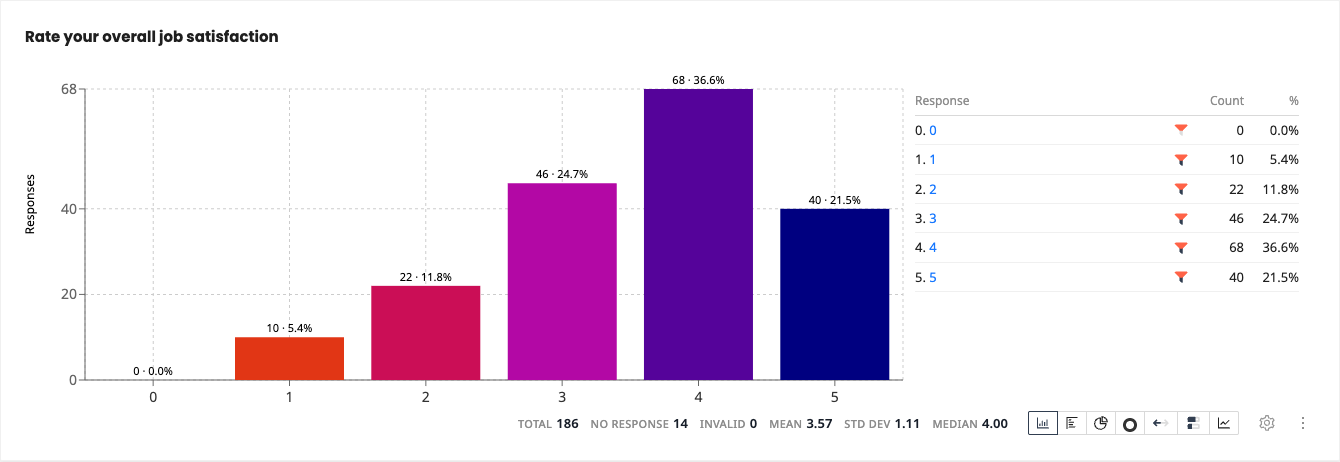
Prüfen Sie die Verteilung und den Durchschnitt einer Bewertungsfrage und berechnen Sie aus den Häufigkeiten weitere Skalenkennzahlen.
Anwendungsbereiche
- Lehrkräfte: Eine Lehrkraft zählt die Antworten auf „Wie verständlich war diese Unterrichtsstunde?“ und erhält auf einen Blick den Durchschnitt der Klasse.
- Leitung des Kundenservice: Eine Serviceleitung gibt die Häufigkeiten zur Frage „Wie zufrieden waren Sie?“ ein und berichtet Mittelwert sowie Anteil der höchsten Bewertungen.
- Veranstaltende: Eine Veranstalterin erfasst, wie viele Gäste den Veranstaltungsort von schlecht bis ausgezeichnet bewertet haben, und fasst das Feedback in Kennzahlen zusammen.
Eine Likert-Frage zusammenfassen
Für den Mittelwert werden die Skalenstufen als Zahlen behandelt. Der Top-Box-Anteil umfasst die höchste Kategorie, der Top-2-Box-Anteil die beiden höchsten. Der Nettowert dieses Rechners entspricht dem Anteil der höchsten minus dem Anteil der niedrigsten Kategorie. Mehrere Kennzahlen zusammen ergeben ein aussagekräftigeres Bild der Zustimmung.
Wann ist der Rechner sinnvoll?
Verwenden Sie den Rechner für eine einzelne Bewertungsfrage mit geordneten Antwortoptionen, etwa von „Stimme überhaupt nicht zu“ bis „Stimme voll zu“ oder von „Sehr schlecht“ bis „Ausgezeichnet“. Besonders praktisch ist er, wenn die Häufigkeit jeder Antwortoption bereits vorliegt und Sie eine klare Zusammenfassung benötigen. Typische Anwendungen sind Feedbackbögen, Kursevaluationen, Mitarbeiterbefragungen und Fragen zur Kundenzufriedenheit. Für einfache Ja-Nein-Fragen, ungeordnete Auswahllisten oder offene Kommentare ist dieser Rechner nicht die passende Wahl.
Was bedeutet das Ergebnis?
Das Hauptergebnis ist der Mittelwert. Der Rechner kodiert die niedrigste Kategorie als 1 und zählt für jede weitere Stufe um eins hoch. Bei fünf Stufen liegt der Mittelwert somit zwischen 1 und 5; die Mitte ist 3. Sind höhere Kategorien positiv belegt, zeigen Werte oberhalb der Mitte eine eher positive, Werte darunter eine eher negative Einschätzung. Der Top-Box-Anteil umfasst die höchste Kategorie, Top-2-Box die beiden höchsten. Der Nettowert ergibt sich, indem Sie den Anteil der niedrigsten vom Anteil der höchsten Kategorie abziehen. Einen allgemein guten Wert gibt es nicht; vergleichen Sie mit Ihren eigenen früheren Ergebnissen.
Häufige Fehler vermeiden
Ein häufiger Fehler ist die falsche Reihenfolge der Eingaben. Beginnen Sie immer mit der niedrigsten Kategorie und enden Sie mit der höchsten, sonst kehrt sich die Aussage der Kennzahlen um. Geben Sie die Anzahl der Personen je Option ein, nicht die Bezeichnungen oder einen bereits berechneten Mittelwert. Jede Kategorie muss vertreten sein; verwenden Sie 0, wenn niemand sie gewählt hat. Ein einzelner Mittelwert kann außerdem stark gegensätzliche Meinungen verdecken. Betrachten Sie deshalb auch die Verteilung der Antworten und die Prozentanteile.
So verwenden Sie diesen Rechner
- Zählen Sie die Antworten für jede Kategorie Ihrer Bewertungsfrage, von der niedrigsten bis zur höchsten.
- Geben Sie diese Häufigkeiten in derselben Reihenfolge ein, durch Kommas getrennt, zum Beispiel 5, 12, 20, 40, 23.
- Lesen Sie oben den Mittelwert ab. Darunter finden Sie die Anteile der höchsten und der beiden höchsten Kategorien sowie den Nettowert.
- Vergleichen Sie die Kennzahlen mit Ihren Zielen oder früheren Umfragen, um das Ergebnis einzuordnen.
Rechenbeispiel
100 Personen bewerten einen Workshop auf einer fünfstufigen Skala. Sie geben 5, 10, 15, 40, 30 ein. Der Rechner zeigt einen Mittelwert von 3,80 von 5, einen Anteil von 30 Prozent in der höchsten Kategorie und 70 Prozent in den beiden höchsten Kategorien. Der Nettowert aus höchster minus niedrigster Kategorie beträgt 25 Prozentpunkte. Insgesamt fallen die Bewertungen damit positiv aus.
Häufig gestellte Fragen
Soll ich den Mittelwert oder den Anteil der höchsten Kategorie verwenden?
Anteile der höchsten Kategorie und Nettowerte sind für Berichtsempfänger oft leichter verständlich. Der Mittelwert ist praktisch für weitere Analysen. Viele Teams berichten beide Arten von Kennzahlen.
Was gebe ich in die Felder ein?
Geben Sie die Anzahl der Antworten je Option ein, von der niedrigsten bis zur höchsten Kategorie, getrennt durch Kommas. Bei 5, 12, 20, 40, 23 haben beispielsweise 5 Personen die niedrigste und 23 die höchste Kategorie gewählt.
Woher bekomme ich diese Zahlen?
Zählen Sie für jede Antwortoption die abgegebenen Antworten. In einer Tabellenkalkulation können Sie entsprechende Häufigkeiten bilden; PaperSurvey zeigt diese Zahlen in der Ergebnisansicht an.
Was sagt der Mittelwert aus?
Der Mittelwert fasst die numerisch kodierten Bewertungen zusammen. Wenn höhere Kategorien positivere Antworten bedeuten, steht ein höherer Mittelwert für eine positivere Einschätzung. Auf einer Skala von 1 bis 5 liegt ein Wert über 3 oberhalb der Skalenmitte.
Was bedeutet der Anteil der höchsten Kategorie?
Der sogenannte Top-Box-Anteil ist der Prozentsatz der Personen, die die höchste Kategorie gewählt haben. Top-2-Box fasst die beiden höchsten Kategorien zusammen. Solche Anteile lassen sich häufig leichter erklären als ein Mittelwert.
Wie viele Zahlen muss ich eingeben?
Geben Sie eine Zahl je Skalenstufe ein: fünf Werte für eine fünfstufige und sieben für eine siebenstufige Skala. Mindestens zwei Werte sind nötig.
Mit PaperSurvey.io loslegen
Sie können sofort starten: 14 Tage kostenlos und ohne Kreditkarte.