Customer Effort Score (CES) berechnen
Berechnen Sie Ihren durchschnittlichen Customer Effort Score. Fügen Sie die einzelnen Bewertungen ein, getrennt durch Kommas oder Zeilenumbrüche.
So rechnen Sie selbst nachWerte eingeben
Die Ergebnisse werden während der Eingabe aktualisiert.
So geben Sie Ihre Daten ein
Geben Sie im Feld „Aufwandsbewertungen“ die Bewertung jeder befragten Person ein, also einen Wert pro Antwort. Trennen Sie die Zahlen durch Kommas oder Zeilenumbrüche; auch Leerzeichen und Tabulatoren sind möglich. Beispiel: 5, 6, 4, 7, 3, 6. Einen Mittelwert müssen Sie nicht selbst eintragen, denn der Rechner ermittelt ihn aus den Einzelbewertungen.
Durchschnittlicher Aufwandsscore
Prüfen Sie Ihre Eingaben
Geben Sie gültige Werte ein, um Ihr Ergebnis zu sehen. Die Hinweise an den Feldern und die Anleitung zur Dateneingabe helfen Ihnen dabei.
Der CES-Rechner ermittelt den Customer Effort Score: eine Kennzahl dafür, wie einfach oder aufwendig Kundinnen und Kunden einen Vorgang empfunden haben, etwa eine Problemlösung oder eine Bestellung. Geben Sie die einzelnen Bewertungen ein, meist auf einer Skala von 1 bis 7. Der Rechner addiert sie und berechnet den Mittelwert. So sehen Sie auf einen Blick, wie die Befragten den nötigen Aufwand insgesamt einschätzen.
Selbst nachrechnen
Beispiel: Vier Kunden bewerten ihren Aufwand auf derselben Skala mit 2, 3, 4 und 3.
Gehen Sie das Rechenbeispiel durch und wiederholen Sie die Schritte anschließend mit Ihren eigenen Zahlen.
Bewertungen addieren
Summe der Bewertungspunkte = 2 + 3 + 4 + 3 = 12Antworten zählen
n = 1 + 1 + 1 + 1 = 4Punktesumme durch die Anzahl der Antworten teilen
CES = 12 ÷ 4 = 3,00Der Durchschnitt bleibt auf der ursprünglichen Bewertungsskala.
Prüfen Sie vor der Interpretation die Beschriftung Ihrer Skala: Ein hoher Wert kann je nach Frage mehr Aufwand oder eine einfachere Erledigung bedeuten.
Ergebnis im Rechner überprüfenIhre Ergebnisse aus PaperSurvey.io verwenden
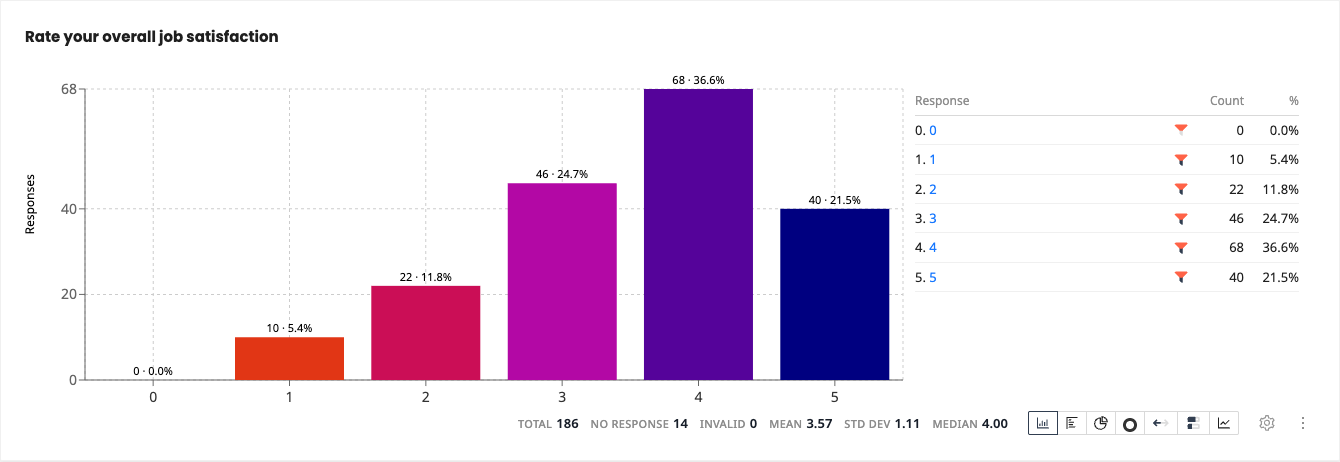
Erheben Sie eine Bewertung des Aufwands und wählen Sie die Frage im CES-Widget aus, um Durchschnitt und Antwortanzahl anzuzeigen.
Anwendungsbereiche
- Leitungen im Kundenservice: Nach dem Abschluss einer Supportanfrage fragt das Team, wie einfach die Problemlösung war, und bildet den Durchschnitt der Antworten, um den Unterstützungsprozess zu beurteilen.
- Kleine Unternehmen: Ein Onlineshop berechnet den Durchschnitt der Bewertungen nach dem Bezahlvorgang und prüft so, ob der Einkauf einfach oder umständlich war.
- Produkt- und Websiteverantwortliche: Eine Produktverantwortliche sammelt Bewertungen nach der Registrierung in einer App und untersucht anhand des durchschnittlichen Scores, wie aufwendig die Anmeldung empfunden wird.
Was ist der CES?
Der Customer Effort Score beschreibt, wie einfach Kundinnen und Kunden einen Vorgang erledigen konnten. Er ist der Mittelwert der Bewertungen, die meist auf einer Skala von 1–7 erhoben werden. Weniger Aufwand ist grundsätzlich besser; ob dies hohen oder niedrigen Skalenwerten entspricht, hängt von der Frageformulierung ab.
Wann ist der Rechner sinnvoll?
Verwenden Sie diesen Rechner, wenn Sie Kundinnen und Kunden nach dem Aufwand eines Vorgangs gefragt haben und die Antworten mit einer verständlichen Kennzahl zusammenfassen möchten. Die Frage eignet sich direkt nach einem abgeschlossenen Vorgang, etwa einer Supportanfrage, einem Kauf, einer Rücksendung oder einer Registrierung. Erheben Sie von jeder Person eine Bewertung, üblicherweise auf einer Skala von 1 bis 7, und fügen Sie die Werte hier ein. Der Rechner fasst die Einzelbewertungen zu einem Mittelwert zusammen, dessen Entwicklung Sie im Zeitverlauf verfolgen können.
Was bedeutet das Ergebnis?
Das Ergebnis ist der Mittelwert aller eingegebenen Bewertungen mit zwei Nachkommastellen. Zusätzlich sehen Sie, wie viele Antworten berücksichtigt wurden. Was als gut gilt, hängt von der Frage ab. Bei einer Skala von 1 bis 7 zur Aussage, dass der Vorgang einfach war, sind höhere Mittelwerte besser. Ob beispielsweise 5 Ihre Erwartungen erfüllt, müssen Sie anhand Ihres Angebots und Ihrer bisherigen Ergebnisse beurteilen. Wurde dagegen nach dem benötigten Aufwand gefragt, sind niedrigere Werte besser. Vergleichen Sie nur Ergebnisse aus derselben Frage und Skala.
Häufige Fehler vermeiden
Der häufigste Fehler ist, die Richtung der Skala zu übersehen. Bei einer Frage zur Einfachheit ist ein hoher Mittelwert positiv, bei einer Frage zum Aufwand ein niedriger. Lesen Sie das Ergebnis deshalb immer zusammen mit der Frageformulierung. Mischen Sie keine Bewertungen aus unterschiedlichen Skalen, etwa 1 bis 5 und 1 bis 7; ihr gemeinsamer Mittelwert wäre nicht sinnvoll interpretierbar. Fügen Sie ausschließlich die Aufwandsbewertungen ein, keine Bestellwerte, Datumsangaben oder anderen Zahlen. Beurteilen Sie den Score außerdem nicht anhand weniger Antworten, sondern sammeln Sie zunächst eine ausreichende Datenmenge.
So verwenden Sie diesen Rechner
- Lassen Sie jede Kundin und jeden Kunden den Aufwand bewerten, üblicherweise auf einer Skala von 1 bis 7.
- Geben Sie alle Bewertungen im Feld „Aufwandsbewertungen“ ein und trennen Sie sie durch Kommas oder Zeilenumbrüche.
- Der Rechner zeigt sofort den durchschnittlichen Score und die Anzahl der berücksichtigten Antworten an.
- Interpretieren Sie den Mittelwert anhand der Frageformulierung: Bei Fragen zur Einfachheit sind höhere Werte besser, bei Fragen zum Aufwand niedrigere.
Rechenbeispiel
Zehn Kundinnen und Kunden bewerten auf einer Skala von 1 bis 7, wie einfach sie Unterstützung erhalten haben. Ihre Antworten lauten 6, 7, 5, 6, 4, 7, 6, 5, 6, 7. Nach dem Einfügen addiert der Rechner die Werte zu 59 und teilt durch 10. Das ergibt einen durchschnittlichen Score von 5,90 bei maximal 7 Punkten, was bei dieser Skalenrichtung auf einen vergleichsweise einfachen Ablauf hindeutet.
Häufig gestellte Fragen
Was gebe ich in die Felder ein?
Geben Sie für jede befragte Person eine Aufwandsbewertung ein. Trennen Sie die Werte durch Kommas oder Zeilenumbrüche, zum Beispiel 5, 6, 4, 7.
Woher bekomme ich diese Zahlen?
Die Werte stammen aus einer Frage wie „Wie einfach war es, Ihr Anliegen zu lösen?“. Jede Person wählt einen Skalenwert, meist zwischen 1 und 7. Diese Einzelwerte fügen Sie hier ein.
Welche Skala sollte ich verwenden?
Häufig wird eine Skala von 1 bis 7 verwendet, bei der 7 „sehr einfach“ bedeutet. Auch eine Skala von 1 bis 5 ist möglich, solange alle eingegebenen Bewertungen dieselbe Skala verwenden.
Was gilt als guter Wert?
Bei einer Skala von 1 bis 7, die die Einfachheit eines Vorgangs erfasst, sind höhere Werte besser. Ob etwa 5 ein guter Wert ist, hängt von Ihrem Angebot, der Frage und den Erwartungen Ihrer Kundschaft ab. Einen allgemeingültigen Richtwert gibt es nicht. Vergleichen Sie deshalb vor allem Ihre eigenen Ergebnisse im Zeitverlauf, jeweils mit derselben Frage und Skala.
Ist ein hoher Wert immer besser?
Nein, das hängt von der Frage ab. Wenn Sie fragen, wie einfach etwas war, ist ein hoher Wert positiv. Fragen Sie dagegen nach dem benötigten Aufwand, ist ein niedriger Wert besser.
Mit PaperSurvey.io loslegen
Sie können sofort starten: 14 Tage kostenlos und ohne Kreditkarte.